

Si estás buscando cómo tener un correo profesional gratis y quieres ver cómo configurar tu correo de empresa en Gmail sin pagar suscripciones caras a plataformas externas, has llegado al sitio correcto. Olvídate de los manuales técnicos imposibles y aburridos. Hoy te voy a contar cómo he pasado de ser un analfabeto digital a gestionar lo que yo llamo mi «Multinacional de Gmail».
Ver el Episodio en YouTube:
He conseguido usar Gmail con dominio propio para centralizar todos mis correos corporativos en un solo lugar. Y lo mejor de todo: lo he hecho de forma profesional, con mi firma digital configurada y una estructura de email marketing que ya quisieran muchas empresas del sector. Si yo he podido hacerlo por las noches tras salir del taller en Alemania, tú no tienes ninguna excusa, Tete.
Cómo crear un «Profesor Digital» para configurar tu correo profesional gratis
Paso a paso: cómo centralizar tus correos de empresa en Gmail gratis
1. Vincula tus cuentas de empresa a tu Gmail personal
Entra en tu Gmail personal → rueda dentada (arriba a la derecha) →
«Ver todos los ajustes» → pestaña «Cuentas e importación».
En «Consultar el correo de otras cuentas» pulsa «Añadir una cuenta de
correo». Mete la dirección de tu dominio (ej: noe@tudominio.com) y
sigue el asistente: te va a pedir el servidor POP3 y la contraseña,
datos que te da tu proveedor de hosting. Repite el proceso por cada
cuenta que quieras centralizar.
2. Configura el envío «como» tus cuentas de empresa
En esa misma pestaña, busca «Enviar como» y pulsa «Añadir otra
dirección de correo». Aquí metes el servidor SMTP (también te lo da
tu hosting), el puerto (normalmente 465 con SSL) y la contraseña.
Google te manda un correo de verificación a esa dirección. Como ya
la tienes vinculada en el paso 1, te va a llegar a tu propio Gmail:
copias el código, lo pegas, y listo.
Ahora, cada vez que escribas un correo, puedes elegir desde qué
dirección sale — todo desde la misma bandeja de entrada.
3. Monta tu firma profesional con enlace a la web
Ajustes → pestaña «General» → baja hasta «Firma» → «Crear nueva».
Escribe tu nombre, tu cargo y una línea corta de qué haces. Para
añadir el enlace a tu web: selecciona el texto que quieras (por
ejemplo el nombre de tu web), pulsa el icono del enlace (🔗) y pega
la URL. Así cualquiera que reciba un correo tuyo tiene la puerta de
entrada a tu proyecto a un clic.
Truco importante: en «Valores predeterminados de la firma», asigna
una firma distinta a cada dirección de correo si quieres que cada
cuenta tenga su propia identidad.
4. Comprueba que todo funciona
Mándate un correo a ti mismo desde cada una de las cuentas nuevas.
Si te llega con la firma correcta y el remitente correcto, ya tienes
tu «multinacional de Gmail» montada sin pagar un euro.
No seas un papanatas: Configura tu correo corporativo como un profesional
En este ecosistema digital hay dos tipos de personas: los papanatas y los Paracas. Los papanatas son los que se quedan bloqueados semanas enteras buscando tutoriales de cómo tener un Gmail con dominio propio, pero por miedo o pereza nunca compran el dominio ni dan el paso. Se quedan mirando la rueda de hámster.
Los Paracas somos los que nos lanzamos, compramos la herramienta, configuramos lo que haga falta y aprendemos directamente haciendo, metiendo las manos en el barro.
Mi sistema de correo profesional gratis centralizado en Gmail es la prueba viviente de que la formación real y el esfuerzo dan resultados. Todo lo que ves implementado en esta web lo estoy aprendiendo y aplicando en tiempo real gracias al Módulo 9 de Email Marketing de mi formación actual.
Nota del Filtro Noé: Si quieres ver todos los cursos que estoy usando para construir la Ruta 2032 y saber cuáles valen cada euro y cuáles son puro humo, pásalos primero por mi control de calidad antes de gastarte un solo céntimo.
Tota pedra fa pared, nano (Toda piedra hace pared)
«Tota pedra fa pared, nano. Un correo profesional configurado es una piedra menos que te falta para levantar tu estructura y llegar a la meta en 2032. No esperes a saberlo todo para empezar. Empieza hoy mismo con lo que tienes a mano.»
El Sello Noé
Si tienes cualquier tipo de duda sobre cómo configurar Gmail con tu propio dominio o te has encallado en algún paso técnico, no te cortes y déjamelo abajo en los comentarios. Te respondo en cuanto cuelgue el mono de trabajo en el taller y me siente con mi té de jengibre. ¡Vamooooos!
El siguiente paso en la Ruta: El Informe Semanal
No te quedes fuera de boxes. Cada domingo a las 21:00h envío el Informe Semanal Ruta 2032 donde muestro los números reales del proyecto, mis baches mecánicos en la web y los experimentos semanales con la IA.
Gestión de expectativas: El tren sale el domingo a las 21:00h en punto. Si te apuntas a las 21:01h, te quedas en el andén hasta la semana que viene. Aquí no hay rodeos.
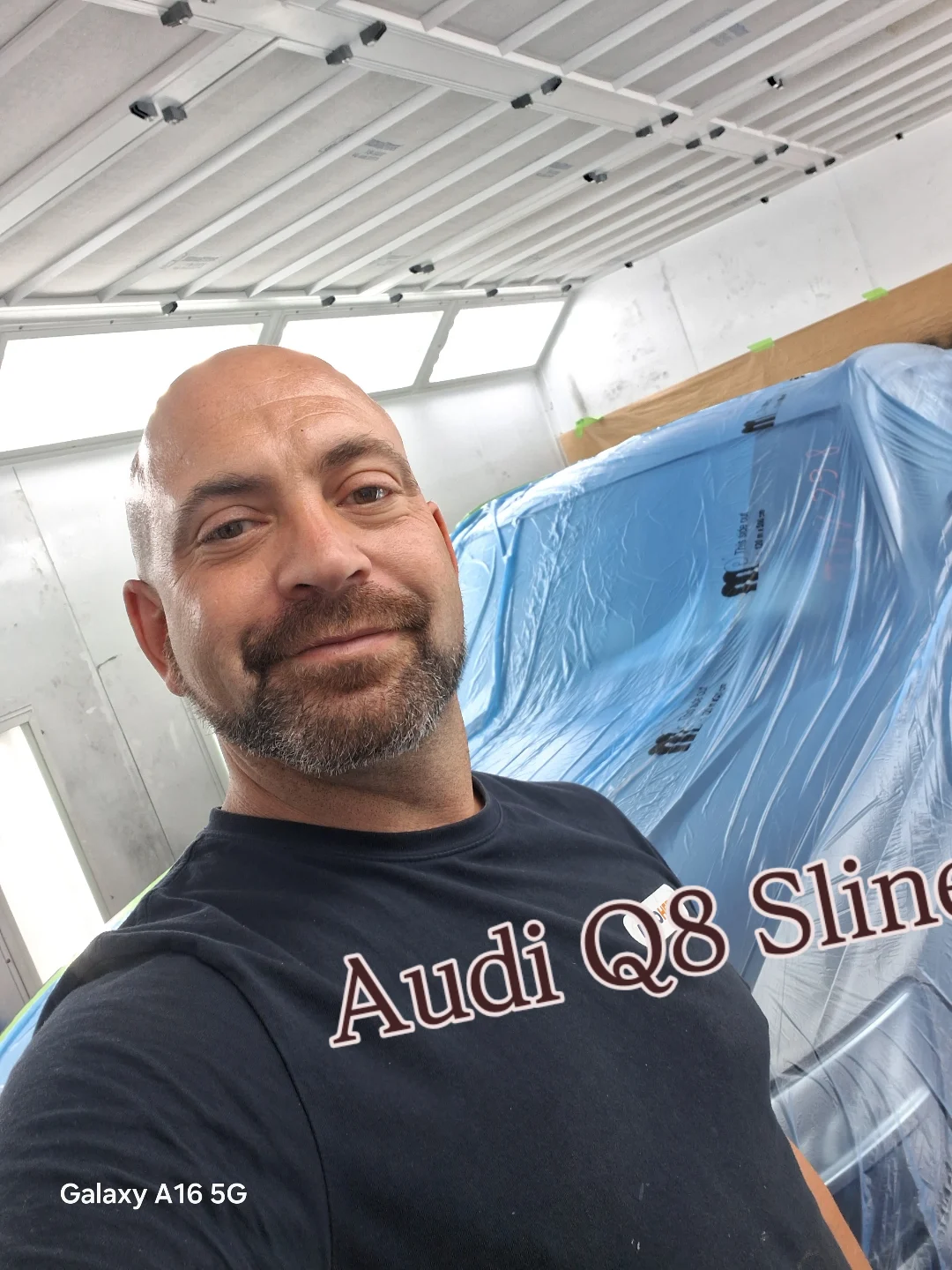
Pintor de coches en Baviera, creador de la Ruta 2032 y fundador de mejoratunivel.online. Documento en tiempo real y sin filtros mi proceso real hacia la libertad financiera, aplicando finanzas personales, inteligencia artificial y herramientas digitales desde la perspectiva de un trabajador manual. Conoce toda mi historia en Quién soy.